Showing posts with label Tutorial. Show all posts

Friday, 3 March 2023

Mengatasi Kode Error 0x0000011b Windows 10 Sharing Printer


Sejak update Windows 2021-09 Cumulative Update for Windows 10 Version 21H1 for x64-based Systems (KB5005565), sharing printer antar komputer dengan sistem operasi Windows 10 mengalami error tidak bisa menyambungkan pc client dengan printer server, adapun cara mengatasi permasalah tersebut, simak tutorial dibawah ini 

1.Cari Regedit lewat taskbar 


2.Kemudian arahkan ke HKEY_LOCAL_MACHINE\SYSTEM\CurrentControlSet\Control\Print, seperti gambar dibawah ini 


3.Selanjutnya buat DWORD-32 baru dengan nama RpcAuthnLevelPrivacyEnabled set Value Data : 0


Setelah selesai di ok, kemudian di restart pc nya, kemudian coba konekan kembali pc client ke printer pc server, Begitulah cara mengatasi FIx Error Kode Error 0x0000011b Windows 10 Sharing Printer, Selamat mencoba


Thursday, 2 March 2023

TUTORIAL SHARING PRINTER PC SERVER DAN CLIENT 1 JARINGAN

Sharing printer sangat berguna untuk mengurangi jumlah device printer dikarenakan 1 printer bisa digunakan oleh banyak client computer, penggunaan printer sangat bermanfaat untuk kebutuhan di perusahaan. Berikut cara sharing printer yang benar 


1.Masuk Control Panel di PC yang dijadikan server printer dimana usb printer terpasang di pc tersebuT Pilih printer yang akan disharing kemudian klik kanan plih PRINTER PROPERTIS kemudian pilih tab sharing ceklis Share this printer

Tutorial Sharing Printer 


2.Setelah berhasil sharing printer langkah selanjutnya konfigurasi koneksi internet ke private, langkahnya klik kanan gambar komputer pada taskbar 

Tutorial Sharing Printer
3.Masuk menu status kemudian propertis 

Tutorial Sharing printer
4.Atur Koneksi ke private seperti gambar dibawah ini 

Tutorial Sharing printer

5.Setelah atur koneksi berhasil langkah selanjutnya agar pc server bisa terbaca ke pc client lain kita harus atur function di services.msc, langkahnya searching services di taskbar seperti gambar berikut 

Tutorial Sharing Printer

6.Cari function discovery resourch dan  function discovery Provide seperti gambar dibawah ini, klik kanan 2 function tersebut lalu klik start 

Tutorial Sharing printer

Setelah setting sedemikian rupa untuk konfigurasi pc server yang colok langsung dengan printer langkah selanjutnya jangan lupa identifikasi nama pc server dikarenakan nanti pc client akan konek berdasarkan nama pc server, untuk cara cek nama PC di PC server masuk file manager klik kanan This PC, contoh device name seperti ganbar dibawah ini 


Tutorial Sharing printer

7.Langkah selanjutnya kita ke pc client yang akan konek ke printer catatan pc client harus satu jaringan internet lokal, ke file manager, kemudian network lalu pilih device pc yang tadi sudah di konfigurasikan sebagai server klik 2 kali 

Tutorial Sharing Printer

8.Setelah pilih device server akan muncul printer yang sudah di sharing lewat konfigurasi tersebut, klik kanan printernya kemudian CONNECT, tunggu sampai proses download driver dan instalasi driver selesai, seperti gambar dibawah ini,

Tutorial Sharing printer

Seperti itulah cara/tutorial sharing printer dan koneksikan printer dari pc client ke server dengan satu jaringan yang sama, semoga artikel ini bermanfaat, terima kasih sudah mampir 


Wednesday, 19 December 2018

CARA MEMBUAT MULTI USB BOOTABLE MENGGUNAKAN YUMI (YOUR UNIVERSAL MULTIBOOT INSTALLER)

Tutorial kali ini akan menjelaskan bagaiaman cara membuat multi usb bootable menggunakan aplikasi YUMI, berikut langkahnya,

Buka Yumi dan lakukan penginstalan awal Setelah download  YUMI (YOUR UNIVERSAL MULTIBOOT INSTALLER), silhakan lakukan double klik pada aplikasi yumi

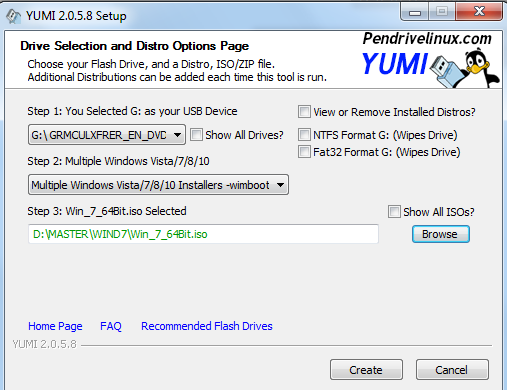
CARA MEMBUAT MULTI USB BOOTABLE MENGGUNAKAN YUMI (YOUR UNIVERSAL MULTIBOOT INSTALLER)


Setalah itu langkah berikutnya anda diminta untuk memilih usb yang akan di jadikan bootable usb, step 2 berikutnya anda akan diminta untuk memilih OS apa yang nantinya akan dijadikan usb bootable, Step  3 browse atau import file iso yang ada di folder pc anda sesuai dengan step kedua

CARA MEMBUAT MULTI USB BOOTABLE MENGGUNAKAN YUMI (YOUR UNIVERSAL MULTIBOOT INSTALLER)

Langkah berikut nya klik create, setelah klik create anda akan diminta untuk melakukan konfirmasi dan pemberitahuan, klik yes untuk melanjutkan proses penginstalan


Setelah proses penginstalan selesai, selanjutnya anda akan diminta untuk apakah mau menambah OS baru atau tidak jika tidak klik button No jika menekan tombol Yes kita akan di giring ke langkah awalnya 


Proses pembuatan multi usb bootable selesai, untuk menggunakan usb flashdrive sebagai media instalasi anda bisa lakukan pengaturan pada bios komputer anda agar device usb dibaca pertaama pada saat booting, 


Sekian tutorial cara membuat muslti usb bootable menggunakan YUMI, senoga bermanfaat, Terima kasih.


Wednesday, 11 November 2015

Memasang RSS Feed di Blogspot

Hal yang menyenangkan ketika ngeblog adalah ketika mendapat ilmu baru lalu ilmu tersebut
anda share dan tulis ilmu tersebut diblog.Nah kali ini saya akan mencoba share bagaimana
cara memasang rss feed pada blogspot.RSS sendiri akronim dari Really Simple Syndication dan feed
berarti umpan.RSS digunakan  digunakan untuk menyimpan judul atau keterangan singkat dan untuk
menyajikannya dalam bentuk yang dapat dibaca.

Lalu apa sih kelebihan penggunaan RSS feed di dalam sebuah situs atau blog

Dengan adanya RSS feed di blog anda,pengunjung blog anda bisa men suscribe artikel
yang anda buat dengan hanya memasukan email pada laman RSS Feed blog anda.Dengan begitu setiap ada artikel yang
anda buat seorang pelanggan artikel anda dapat memperoleh informasi dari emailnya
baik dalam bentuk naskah,audio atau video.

Tidak berlama-lama kali ini akan saya berikan tutorial tentang cara memasang RSS feed email ke dalam blog anda

1.Silahkan masuk ke situs feedburner.com
2.Lalu Masuk ke akun gmail anda
3.Maka akan keluar laman seperti berikut ini
Cara membuat RSS Fedd pada blogspot

4.Masukan alamat situs anda pada text field yang telah tersedia lalu klik next
5.Kemudian akan muncul gambar seperti ini lalu kli next

Cara membuat RSS Fedd pada blogspot
6.Setelah selesai step 5 anda akan diminta untuk memasukan judul rss feed anda

Cara membuat RSS Fedd pada blogspot
7.Kemudian pemberitahuan sukses pembuatan RSS Feed muncul seperti gambar dibawah ini

Cara membuat RSS Fedd pada blogspot
8.Klik next anda akan digiring ke laman rss feed anda lalu pilih Publicize lalu kli Email Subscription kemudian copy code email tersebeut.

Cara membuat RSS Fedd pada blogspot
Setelah selesai membuat RSS Feed,pertanyaannya,Bagaimana memasukannya di blog,sangat mudah sekali,Stepnya masuk ke dashboard anda lalu pilih tata letak.Kemudian silahkan klik tambah gadget kemudian pilih mode html.

Cara membuat RSS Fedd pada blogspot
Lihat step 8 dimana instruksinya anda disuruh untuk copas kode yang ditandai/dikotaki dengan warna hijau silahkan paste kan ke isi kan ke isi gadged anda

Cara membuat RSS Fedd pada blogspot
Simpan dan selesai bagamana cara membuat rss feed di blogspot,Semoga bermanfaat artikelnya silahkan di subscribe blog saya.Terima kasih.


Cara Membuat Sitemap pada Blogspot

Cara membuat sitemap pada blogspot


 Selamat datang yang baru pertama mengunjungi blog ini terima kasih sebelumnya telah berkunjung di blog ini.Selamat anda beruntung bisa membaca artikel tutorial saya cara memasang sitemap pada blogspot.Tapi tunggu dulu apakah itu sitemap ,sitemap sendiri adalah sebuah alat dari blogspot berisi url-url tentang artikel,label,tag,gambar yang dibuat menggunakan javascript untuk memetakan situs-situs dari blog atau bahasa gampangnya adalah laman daftar isi yang terdapat pada blogspot.

    Setelah mengetahui apa itu pengertian sitemap,lantas apakah kegunaan sebenarnya sebuah sitemap harus ada pada sebuah situs.Apa hanya sekedar pajangan dari sebuah situs,ataukah sebenarnya sama seperti sebuah label.Tentu tidak,sitemap sangat bermanfaat untuk sebuah mesin pencari google dengan adanya sitemap mesin pencari menjadi lebih mudah masuk ke artikel yang anda buat di situs anda.Tanpa lama-lama berikut cara memasukan sitemap ke dalam blog anda.

1.Masuk ke Dashboard blog anda lalu pilih laman

Cara membuat sitemap pada blogspot

2.Setelah Masuk ke laman pilih laman baru lalu akan muncul gambar dibawah ini seperti ketika anda akan memposting artikel di blogspot,beri judul sitemap pada laman anda lalu klik ke mode HTML berikut gambarnya.

Cara membuat sitemap pada blogspot

3.Langkah ketiga silakan copas script diatas yang dilingkari menggunakan warna orange,itu kan gambar nggak bisa di copas.tenang saya akan sediakan kode sitemap kepada anda.

<script style="text/javascript" src="https://cdn.rawgit.com/D-dig/js/gh-pages/sitemap1.js"></script><script src="http://coco-jkrahardi.blogspot.co.id//feeds/posts/default?max-results=9999&amp;alt=json-in-script&amp;callback=loadtoc"></script>
4.Langkah keempat silahkan ganti "http://coco-jkrahardi.blogspot.co.id" pada script diatas dengan situs anda setelah selesai silahkan publikasikan dan jangan lupa centang untuk memunculkan halaman sitemap anda pada blog anda.

Nah simple kan buatnya dan gampang semoga membantu artikelnya.Selamat mencoba


Wednesday, 9 July 2014

Manfaat dan Keuntungan Nge-Blog

Manfaat dan Keuntungan Nge-Blog 


Ketika anda melakukan sesuatu pasti ada tujuan dan manfaatnya.Misalkan ketika anda makan tujuan anda sudah pasti untuk menghilangkan rasa lapar dan mendapat manfaat tambahan energi untuk melakukan aktifitas anda sehari-hari.Nah kali ini saya akan menjabarkan tentang beberapa keuntunga. nge-blog yang sudah saya rasakan ataupun belum saya rasakan.Berikut beberapa deretan manfaat dan keuntungan Nge-Blog menurut saya

1.Menjadi lebih tau apa yang kamu suka

Maksudnya adalah ketika anda nge-blog lalu anda menulis re-write maupun tidak secara tidak langsung anda pasti membaca sebuah informasi yang akan anda masukan di blog anda.Begini contohnya misalnya blog anda membahas tentang musik mau ga mau pasti kamu akan mencari informasi ter-uptodate dari dunia musik untuk dimasukan ke blog anda.Dan kamu menjadi lebih tau dengan itu hal seperti ini tentunya tidak berlaku untuk blogger yang sekedar copas artikel lain.

2.Menjadi penulis yang baik

Poin kedua ini hampir sama dengan poin sebelumnya.Ketika kamu mulai serius nge-blog dan menulis setiap hari secara tak sadar kamu juga belajar bagaimana membuat kalimat dan paragraf agar enak dibaca oleh pembaca.Secara tidak langsung kamu sudah disebut sebagai penulis walaupun hanya sekedar bloging saja.

3.Mencurahkan isi hati

Banyak para blogger yang memanfaatkan media blog seperti blogspot ataupun wordpress untuk berkeluh kesah mengenai isi hatinya.Seperti misalkan ketika kamu baru kenal dengan seseorang dan orang tersebut bisa membuat kamu terkagum-kagum bisa tuh kamu nulis tentang orang yang kamu kagumi melalui media blog karena ketika kita menulis isi hati kita kadang bisa lebih tercurahkan daripada berbicara secara langsung,kalau saya sih gitu.

4.Mendapatkan amal jariyah

Bagi pembaca yang muslim pasti sudah tau kan apa itu amal jariyah.Amal Jariyah adalah amalan yang pahalanya akan terus menerus mengalir sampai hari kiamat tiba.Nah ini dia menurut saya manfaat ngeblog paling bermanfaat dan menguntungkan.Dengan nge-blog kita bisa menyebarkan ilmu pengetahuan yang bermanfaat bagi pengunjung blog kita.Sebagai contoh kalau misal anda jago tentang ilmu SEO anda bisa menulis tentang tips dan trick agar traffic website bagus di Google atau bisa juga menulis artikel tentang ilmu-ilmu agama,untuk ilmu agama sebaiknya ada gurunya ketika anda menulis.Jangan asal ambil dari internet lalu ditulis,karena ilmu agama menurut saya adalah hal yang sensitif.

5.Menulis gagasan ataupun pendapat anda

Pada zaman di era modern saat ini untuk berpendapat dan menuangkan sebuah gagasan sudah sangat mudah.Dengan nge-blog kita bisa menuangkan uneg-uneg atau kritik yang bisa ditujukan ke pemerintah ataupun apalah hal-hal yang membuat anda merasa tidak nyaman hampir sama dengan manfaat blog di poin kedua.Tetapi ketika anda mengkritik sesuatu tetaplah pada koridor undang-undang IT yang berlaku di Indonesia jangan kebablasan ketika mengkritik.

6.Mendapatkan penghasilan uang sendiri

Untuk poin keenam ini butuh ketelatenan dan kedisiplinan dalam nge-blog.Jika blog kamu mempunyai banyak visitor manfaatkanlah dengan mengikuti program-program periklanan yang ada pada internet.Contohnya adalah PPC atau Paid Per Click,program periklanan seperti ini sangat menguntungkan jika kita telah mengikuti program periklanan ini.Yang paling jelas dan menguntungkan untuk program periklanan PPC ini adalah Google adsense dan Citika mungkin.Metodenya begini bila visitor anda mengklik iklan yang ada pada blog anda secara langsung anda akan mendapatkan komisi dari program periklanan tersebut.Untuk nilai komisi tergantung konten-konten yang anda sajikan di blog anda.Atau ada juga PPA (Pay Per Action) anda akan mendapatkan komisi setelah anda mampu menjual barang lewat internet.Untuk metode ini anda bisa mendaftar sebagai affilasi dari situs amazon.Sekali lagi untuk poin keenam ini butuh ketelatenan dan tidak bisa setengah-setengah.

7.Mendapat banyak relasi teman

Internet digunakan oleh berbagai kalangan baik tua ataupun muda dan dari berbagai profesi yang berbeda-beda.Dengan ngeblog kita bisa menjalin relasi dengan orang-orang yang bermacam-macam sehingga pergaulan kita menjadi semakin luas di dunia maya

Nah itulah beberapa manfaat dan keuntungan ngeblog menurut saya jika pembaca ingin menambahkan silahkan tambahkan di kolom komenta.Terima Kasih


Tuesday, 4 February 2014

Cara Membuat Menu dan Submenu Pada Blogspot

Karena minimnya artikel di menu tutorial,kali ini saya akan menulis artikel di menu tutorial tentang bagaimana membuat menu dan submenu di blogspot.Artikel ingin  saya tulis karena adanya teman saya yang bertanya tentang bagaimana membuat menu dan submenu.Membuat tab menu dan submenu tentunya berguna agar para pengunjung blog anda bisa lebih mudah dalam melihat konten-konten yang ada pada blog anda.Berikut caranya :

1.Langkah pertama buka dashbor blog anda,sebelumnya anda harus malebeli dulu artikel-artikel yang anda tulis lihat gambar dibawah ini dan perhatikan tulisan label yang sudah dilingkari warna merah.Label di klik lalu setelah selesai menulis label klik done atau selesai,otomatiis di blog sudah ada folder label.


2.Langkah kedua kembali ke dashboard blog anda lalu klik template,langkah kedua ini saya asumsikan bahwa anda sudah mengganti template blog anda dengan template bukan bawaan blogspot.Jika anda belum tahu cara bagaimana mengganti template blog,anda bisa melihat dengan klik disini.


Pada gambar diatas klik template yang sudah saya lingkari dengan lingkaran
merah setelah itu klik edit HTML yang sudah saya lingkari dengan warna ungu.

3.Langkah ketiga setelah anda klik edit html maka akan muncul gambar seperti di bawah ini


4.Langkah keempat Setelah muncul tampilam seperti gambar diatas cari kode html misal di blog saya menunya yang bertuliskan movie dengan cara ctrl+F lalu tulis movie.Munculah kode html yang nantinya akan dijadikan menu di blog anda.berikut kode-kode html untuk membuat menu dan submenu.


Gambar diatas merupakan kode html yang akan dijadikan menu dan submenu.Perhatikan tulisan movie.Movie tersebut adalah penamaan yang akan dijadikan menu pada blog anda.sedangkan tanda ' ' setelah a href merupakan link yang akan anda gunakan mau lari kemana menu movie tersebut.Nah tanda ' ' tersebut masukan link label anda copykan link label anda di tanda petik tersebut

Begitulah kiranya cara bagaimana membuat menu submenu pada blog anda.Untuk kekurangan penyampaian  tulisan saya mohon maaf.

TERIMA KASIH

Friday, 10 May 2013

Menambahkan Widget Percakaan Twitter di Blogspot

Menambahkan widget percakapan di twitter tidaklah susah anda hanya perlu akun twitter anda atau aku twitter blog anda.Nah pada tutorial kali ini saya akan berbagi tentang cara memasang widget di twitter.Pentingkah ????menurut saya sih penting kalo blog anda bagus terus anda memasang widget percakapan di twitter niscaya follower anda akan bertambah dengan sendirinya dan anda akan eksis di dunia maya selain twitter merupakan media informasi paling cepat menurut saya.Nyanmbung???Tapi saya heran mengapa follower saya ngga tambah padahal udah masang widget twitter.Lah mbuh lah ,,,,langsung aja dengan pokok bahasan Bagaimana menambahkan widget percakapan twitter di blogspot.

1.Login ke Twitter anda dulu tentunya
2.Setelah masuk klik foto anda di pojok kanan sepert ini nih kira kira terus pilih pengaturan
3.Nah udah masuk Pengaturan lihat konten kiri yang namanya aku disitu kan banyak pilihan terus anda pilih Widget.
4.Setelah masuk di halaman widget kita akan disuruh untuk jenis widget apa yang akan kita pilih.Klik tulisan my website.lalu muncul form seperti ini


5.Isikan formlalu klik buat widget
6.Setelah klik buat widget akan ada tuh scriptnya,kopikan dah scripnya ke blogspot anda dengan cara,tambah widget terus pilih HTML suda deh selesai.

sekian tutorial saya tentang Menambahkan widget percakapan twitter di Blogspot ,terima kasih atas perhatiannya semoga bernmanfaat.
Powered by Blogger.

Translate